
Ce manuel explique, étape par étape et avec les écrans réels de l'application, comment utiliser Bokono pour votre santé et celle de vos enfants : votre dossier médical, vos médecins, vos rendez-vous, vos messages, vos ordonnances, votre couverture santé et l'urgence.
En cas d'urgence, le bouton rouge « Urgence » de l'accueil fonctionne toujours, même sans abonnement, sans paiement et sans compte vérifié. En danger immédiat, appelez aussi les secours.
Installer l'application et créer votre compte
L'inscription prend environ 10 minutes. Préparez une pièce d'identité officielle et, si possible, une photo de vous de face.
Installer Bokono sur un téléphone Android
- Ouvrez Chrome et allez sur bokono-rdc.net/telecharger.
- Touchez Télécharger l'application et attendez la fin du téléchargement (environ 50 Mo).
- Ouvrez le fichier téléchargé. Si Android le demande, touchez Paramètres → Autoriser cette source, revenez, puis touchez Installer.
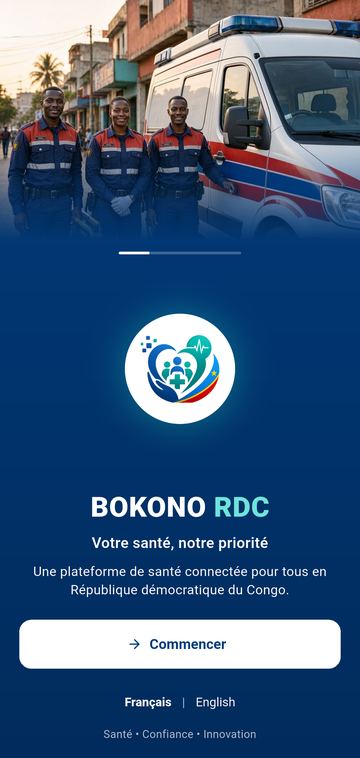
- Ouvrez Bokono. Choisissez la langue en bas de l'écran (Français ou English), puis touchez Commencer.
L'inscription est gratuite. L'abonnement ne se paie qu'après la validation de votre compte, directement dans l'application par mobile money.
Créer votre compte patient
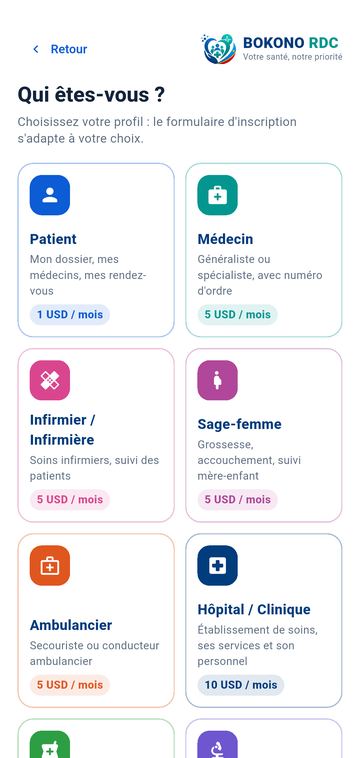
- Sur « Qui êtes-vous ? », touchez Patient.
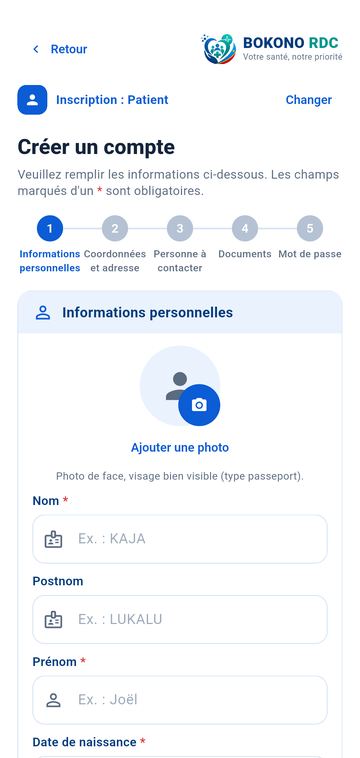
- Le formulaire compte 5 étapes. Les champs marqués d'un astérisque rouge () sont obligatoires ; touchez Suivant* pour passer à l'étape suivante.
- Informations personnelles : une photo de face (comme une photo de passeport), votre nom et postnom (écrits automatiquement en MAJUSCULES), votre prénom (première lettre en majuscule), date de naissance, sexe à la naissance et nationalité.
- Coordonnées et adresse : votre numéro de téléphone (l'indicatif +243 est déjà affiché : tapez seulement les 9 chiffres, sans le 0), votre adresse e-mail, puis votre province, ville ou territoire, commune et quartier.
- Personne à contacter : un proche joignable en cas de problème.
- Documents : photographiez votre pièce d'identité (carte d'identité, carte d'électeur, passeport ou autre pièce officielle ; recto, et verso si elle en a un), bien à plat, lisible et sans reflet. Elle peut aussi être ajoutée plus tard depuis Profil → Mon identité.
- Compte : un mot de passe d'au moins 10 caractères, avec au moins une lettre et un chiffre. Lisez et acceptez les conditions d'utilisation, puis touchez Créer un compte.
- Si un e-mail de confirmation vous est envoyé, ouvrez le lien qu'il contient puis connectez-vous. Rien reçu ? Regardez dans les courriers indésirables ou touchez Renvoyer l'e-mail.
Un agent Bokono vérifie votre pièce d'identité. Vous êtes prévenu dans l'application dès que votre compte est validé : le badge Compte certifié apparaît alors sur votre carte.
Se connecter et protéger l'application
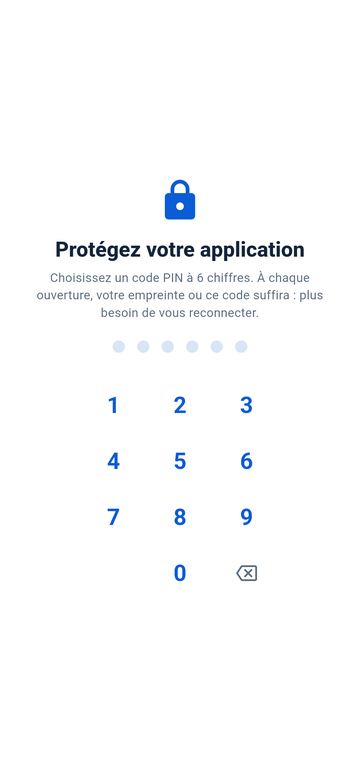
Une fois votre compte créé, la connexion se fait avec votre adresse e-mail et votre mot de passe. Ensuite, un code à 6 chiffres (ou votre empreinte) suffit pour rouvrir Bokono.
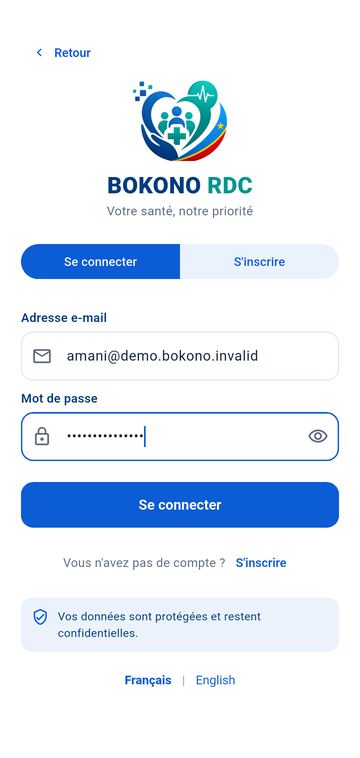
- Sur l'écran Connexion, saisissez votre adresse e-mail et votre mot de passe, puis touchez Se connecter. L'œil à droite affiche ou masque le mot de passe.
- « Protégez votre application » : tapez un code de 6 chiffres, puis tapez-le une seconde fois pour le confirmer. Si votre téléphone a un lecteur d'empreinte, activez Déverrouiller aussi avec mon empreinte.
- Juste après, Bokono demande l'accès au micro (appels et téléconsultations), à la position (urgences) et aux appels en plein écran (répondre même téléphone verrouillé). Touchez Continuer et acceptez.
- À chaque ouverture, ou après une minute hors de l'application, posez votre doigt ou tapez votre code. Après 5 codes faux, Bokono vous déconnecte par sécurité : reconnectez-vous avec votre mot de passe.
Un seul téléphone à la fois. Si votre compte est déjà ouvert sur un autre appareil, Bokono affiche « Compte déjà connecté ». Continuer ici déconnecte l'autre appareil ; Annuler le garde. Ne partagez jamais votre mot de passe ni votre code.
L'écran d'accueil et la navigation
L'accueil rassemble tout ce dont vous avez besoin ; la barre du bas permet de passer d'un espace à l'autre en un geste.
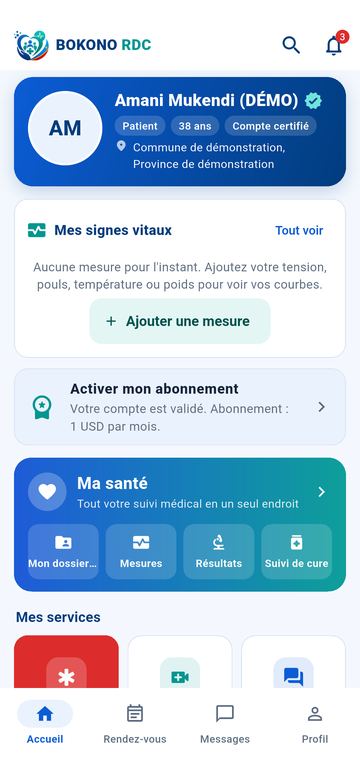
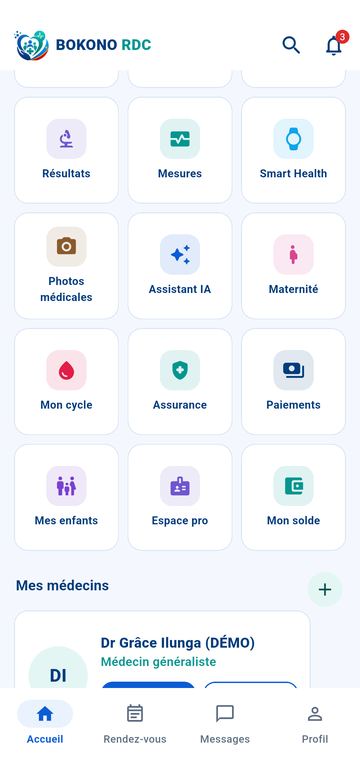
| Zone de l'écran | À quoi elle sert |
|---|---|
| Loupe (en haut) | Rechercher une personne ou une structure inscrite (médecin, pharmacie, laboratoire…) |
| Cloche (en haut) | Vos notifications ; le chiffre rouge indique celles non lues |
| Carte à votre nom | Votre photo, votre âge, votre commune et le badge « Compte certifié » |
| Activer mon abonnement | Apparaît tant que l'abonnement n'est pas payé |
| Ma santé | Raccourcis vers Mon dossier, Mesures, Résultats et Suivi de cure |
| Mes services | Urgence (rouge), Téléconsultation, Connect, Mon dossier médical, Ordonnances, Suivi de cure, Résultats, Mesures, Smart Health, Photos médicales, Assistant IA, Maternité et Mon cycle (dossiers féminins), Assurance, Paiements, Mes enfants |
| Mes médecins | Vos médecins, avec les boutons Écrire et RDV ; le bouton + ajoute un médecin |
| Activité récente | Les derniers événements ; Tout voir ouvre la liste complète |
Barre du bas : Accueil, Rendez-vous, Messages, Profil. Sur les autres écrans, la flèche en haut à gauche revient en arrière et la maison ramène à l'accueil. Le bouton « retour » du téléphone fonctionne aussi.
Identité, informations personnelles et dossier médical
Votre dossier médical vous appartient : vous le consultez à tout moment, et un soignant n'y accède qu'avec votre accord ou pendant un rendez-vous confirmé.
Vérifier son identité
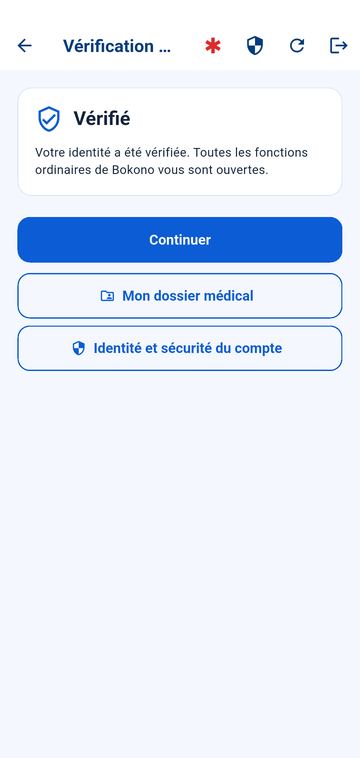
- Ouvrez Profil → Mon identité. Tant que la pièce n'est pas vérifiée, l'écran indique ce qui manque ; une fois vérifiée, il affiche Vérifié.
- Si un agent demande une nouvelle photo, l'écran explique pourquoi : reprenez la photo bien à plat, lisible et sans reflet.
- Les services courants (choix du médecin, rendez-vous, abonnement) s'ouvrent après la vérification. L'urgence et votre dossier restent toujours accessibles.
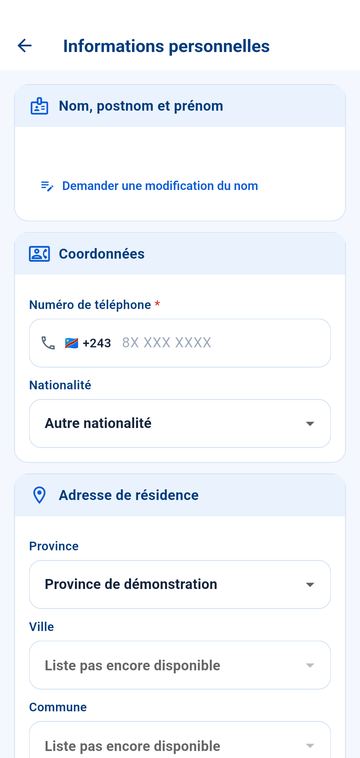
Mettre à jour ses informations : Profil → Informations personnelles pour le téléphone, la nationalité, l'adresse et la personne à contacter. Le nom ne se change pas directement : touchez Demander une modification du nom ; un agent vérifie avant d'appliquer.
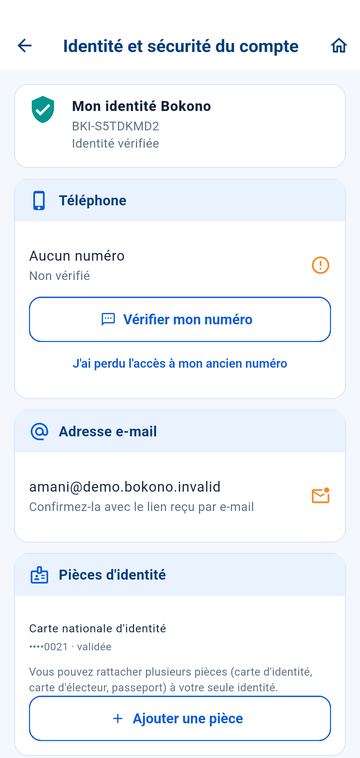
Identité et sécurité du compte (Profil → Identité et sécurité du compte)
- Mon identité Bokono : un identifiant unique (BKI-…) qui reste le même si vous changez de téléphone, d'e-mail ou de pièce d'identité.
- Vérifier mon numéro : Bokono envoie un code à 6 chiffres par SMS ; saisissez-le pour confirmer que le numéro est bien le vôtre. Un numéro vérifié ne peut appartenir qu'à un seul compte. Pour changer de numéro, vérifiez le nouveau : votre compte et votre dossier restent les mêmes. Bokono ne vous demande jamais ce code par téléphone. Tant qu'aucun fournisseur SMS n'est en service, l'écran l'indique et la vérification par SMS n'est pas possible.
- Pièces d'identité : vous pouvez rattacher plusieurs pièces (carte d'identité, carte d'électeur, passeport) à votre seule identité.
- Mes rôles : un même compte peut avoir plusieurs rôles vérifiés (par exemple patient et médecin) ; inutile de créer un autre compte.
- Vous avez peut-être déjà un compte : si vos informations ressemblent à celles d'un compte existant, Bokono vous le signale sans rien montrer de ce compte. Touchez C'est mon ancien compte : le récupérer : un agent vérifie votre identité avant tout rattachement ; vos dossiers sont alors réunis, sans perte. L'urgence reste toujours disponible.
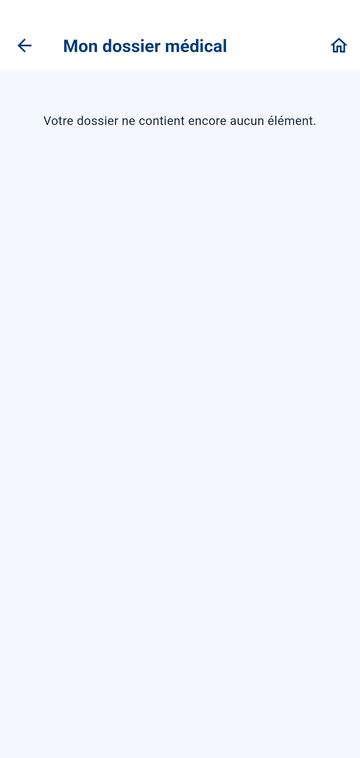
Mon dossier médical (accueil → Mon dossier médical)
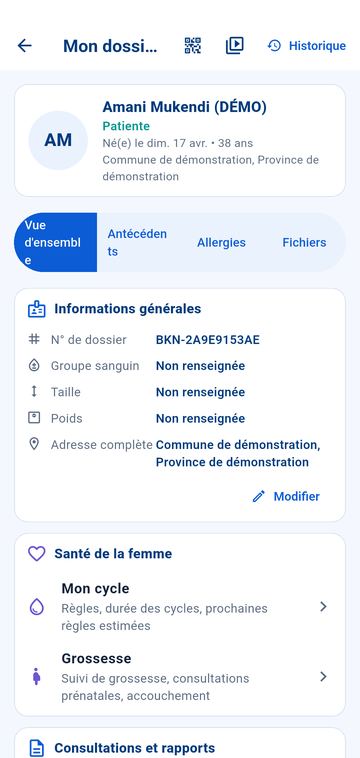
- Vue d'ensemble : numéro de dossier, groupe sanguin, taille, poids, adresse (bouton Modifier) et assurance ou mutuelle.
- Onglets Antécédents, Allergies et Fichiers (documents ajoutés par vous ou par vos soignants).
- Historique montre qui a consulté votre dossier et quand ; la chronologie retrace vos soins dans l'ordre.
- Santé de la femme (dossiers féminins) : Mon cycle (règles, durée des cycles, prochaines règles estimées) et Grossesse (suivi de grossesse, consultations prénatales, accouchement).
- Consultations et rapports : vos dernières consultations, avec le médecin, la date et « rapport disponible » ou « rapport en attente » ; touchez une consultation pour lire son rapport, ou Toutes les consultations.
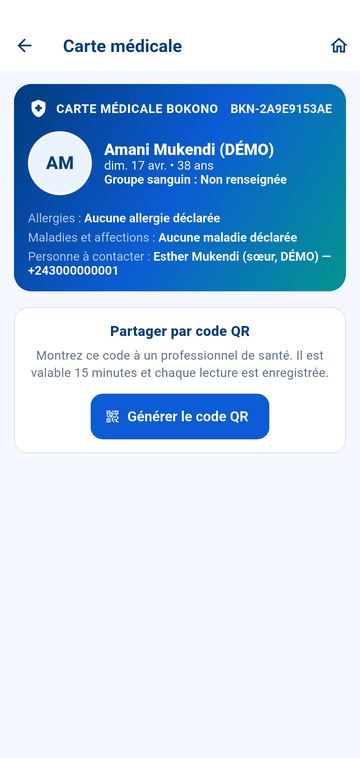
Carte médicale et code QR (icône QR en haut du dossier, ou Profil → Carte médicale) : votre carte résume l'essentiel pour un soignant (allergies, maladies, personne à contacter). Touchez Générer le code QR et montrez-le au professionnel : il est valable 15 minutes et chaque lecture est enregistrée.
Choisir un médecin et prendre rendez-vous
Rien ne se fait sans votre accord : Bokono propose, vous acceptez ou refusez ; le médecin accepte ou refuse votre demande en donnant son motif.
Votre médecin généraliste d'abord. À votre première arrivée sur l'accueil, la liste des médecins généralistes s'ouvre : choisissez le vôtre. Ce choix est demandé avant votre première consultation (jamais pour une urgence : le bouton Urgence reste toujours accessible).
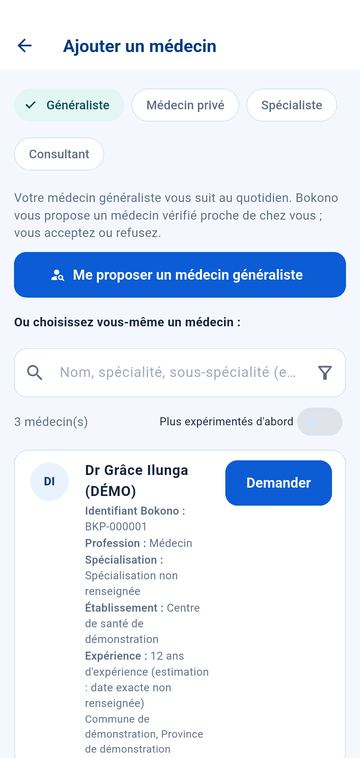
Ajouter un médecin (accueil → Mes médecins → +)
- Choisissez le type de suivi en haut : Généraliste, Médecin privé, Spécialiste ou Consultant.
- Généraliste : touchez Me proposer un médecin généraliste. Bokono propose un médecin vérifié proche de chez vous ; touchez Accepter ou Refuser.
- Ou choisissez vous-même : tapez un nom, une spécialité ou une sous-spécialité, un établissement ou un identifiant Bokono. Le bouton filtre affine par spécialité, domaine et zone ; Plus expérimentés d'abord trie selon les années d'exercice déclarées (ce n'est pas un classement de qualité).
- Chaque fiche montre l'identifiant Bokono, la profession, la spécialisation, l'établissement et l'expérience. Touchez Demander, ajoutez un message, puis Envoyer la demande. Pour un spécialiste ou un consultant, décrivez la mission (au moins 10 caractères).
- Suivez vos demandes en haut de l'écran : en attente, acceptée, refusée (avec la réponse du médecin). Un suivi par un médecin privé accepté se paie avec le bouton Payer, par mobile money.
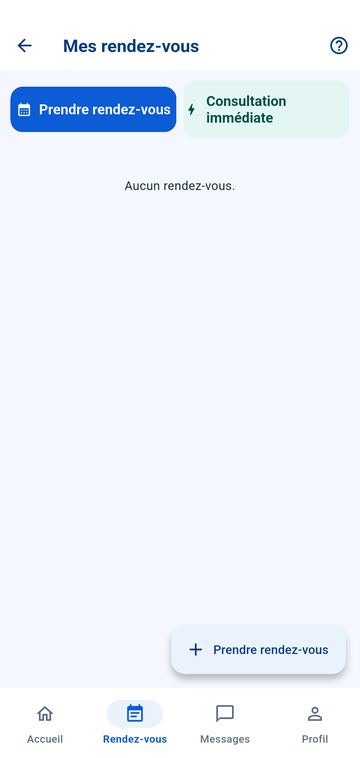
Prendre rendez-vous (barre du bas → Rendez-vous, ou RDV sur la fiche d'un médecin)
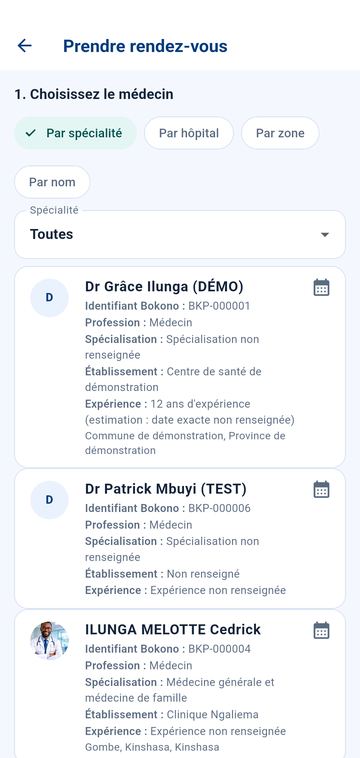
- Touchez Prendre rendez-vous. Choisissez le médecin par spécialité, par hôpital, par zone ou par nom.
- Son calendrier s'affiche : ses jours et heures de consultation, et, en couleur, les jours où des créneaux sont libres (avec leur nombre). Choisissez le mode (vidéo, audio ou au cabinet), le jour, puis l'heure.
- Vérifiez le résumé, ajoutez un motif si vous le souhaitez, puis Envoyer la demande.
- Le médecin reçoit une notification : il confirme, refuse en donnant son motif, ou propose une autre date ou un autre mode. Vous êtes prévenu et vous acceptez ou refusez sa proposition. Statuts : Demandé, Accepté — à confirmer, Confirmé, Annulé, Terminé, Absence.
- Un rendez-vous ne peut pas être pris moins de 10 minutes à l'avance. Le bouton ? en haut explique chaque statut.
Consultation immédiate (Rendez-vous → Consultation immédiate)
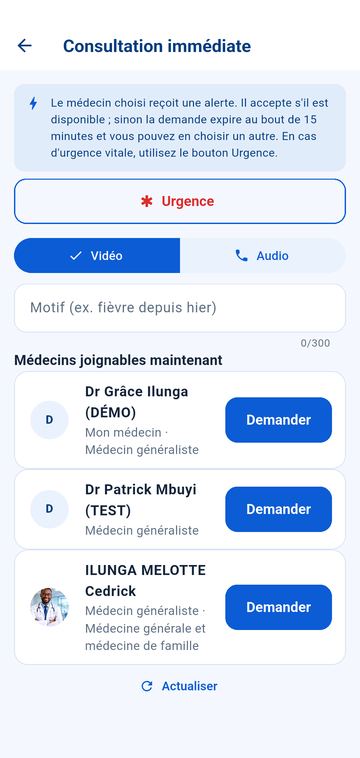
- La liste montre les médecins joignables maintenant (les vôtres d'abord). Choisissez la vidéo ou l'audio, indiquez le motif, puis Demander.
- Le médecin reçoit une alerte et accepte s'il est disponible : la consultation commence (Rejoindre la consultation). Sans réponse au bout de 15 minutes, la demande est annulée et vous pouvez choisir un autre médecin.
- Ce n'est pas le parcours d'urgence : en cas d'urgence vitale, utilisez le bouton Urgence.
Messages et appels : Bokono Connect
N'utilisez jamais les messages pour une urgence : utilisez le bouton rouge Urgence ou appelez les secours.
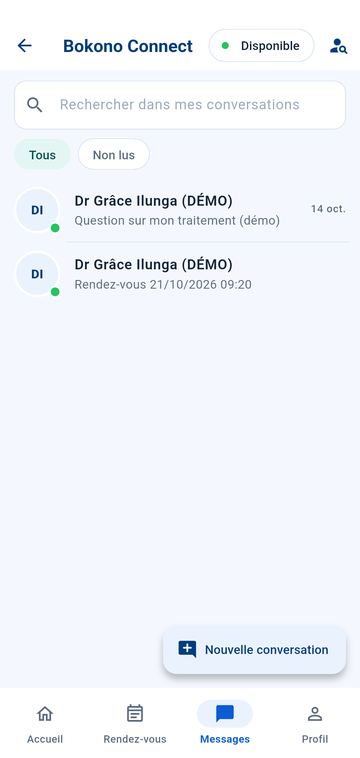
- Touchez Messages dans la barre du bas (ou la tuile Connect de l'accueil). Les conversations s'affichent, les plus récentes en haut, et les messages sont regroupés par jour ; les filtres Tous et Non lus et la barre de recherche aident à retrouver un échange.
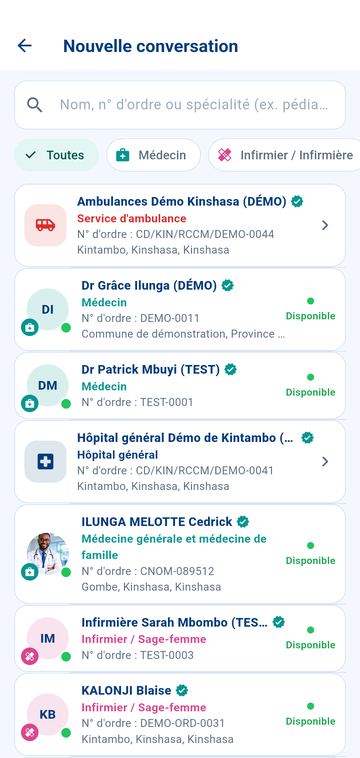
- Nouvelle conversation : cherchez une personne ou une structure inscrite par son nom, sa profession ou son identifiant Bokono.
- En haut de la conversation s'affichent le nom et la photo de votre interlocuteur. Vous pouvez envoyer du texte, une photo, un document ou un message vocal. Sans réseau, le message attend sur le téléphone et part tout seul dès le retour du réseau ; il n'est jamais affiché « envoyé » avant.
- Pour appeler, touchez l'icône téléphone (audio) ou caméra (vidéo). L'écran indique « ça sonne », « occupé » ou « injoignable ». Un appel entrant sonne même téléphone verrouillé : touchez Répondre dans la notification. L'appel s'ouvre directement, sans écran intermédiaire et sans code Bokono ; le code est redemandé après l'appel. Aucune autre fenêtre ne s'ouvre pendant un appel. Les appels ne sont jamais enregistrés.
- Le bouton Disponible, en haut de l'écran Messages, indique aux autres si vous pouvez être appelé maintenant (point vert ou rouge).
Téléconsultation
- Elle se fait à partir d'un rendez-vous confirmé en audio ou en vidéo (ou de la tuile Téléconsultation de l'accueil).
- Accepter la transcription de la consultation ? Répondez Oui ou Non. La transcription écrit la conversation en texte pour aider votre médecin à rédiger le rapport ; aucun son ni image n'est conservé. Sans votre « Oui », la consultation se fait sans transcription.
- Touchez Rejoindre la consultation quand votre médecin l'a commencée. À la fin, il touche Terminer la consultation ; l'appel s'arrête.
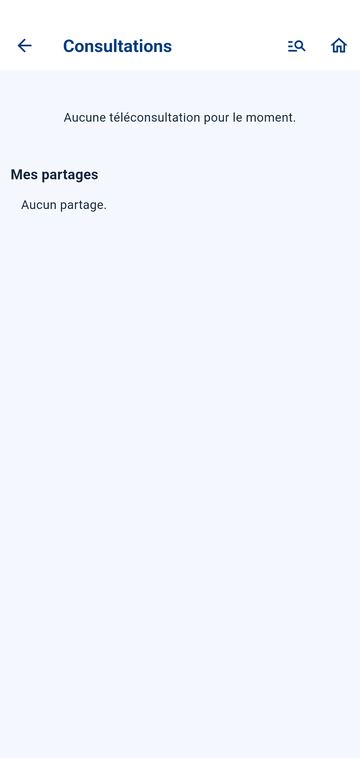
- Le rapport signé de votre médecin arrive dans Mon dossier médical → Consultations et rapports, avec la transcription brute (non modifiable). Mes partages liste ce que vous avez choisi de partager.
Ordonnances, traitements, résultats et mesures
L'accueil affiche Mes signes vitaux : une courbe par mesure (tension, pouls, température, saturation, glycémie, poids…). Touchez une mesure pour voir son évolution détaillée. Les valeurs sont affichées telles qu'enregistrées ; leur interprétation revient à votre médecin.
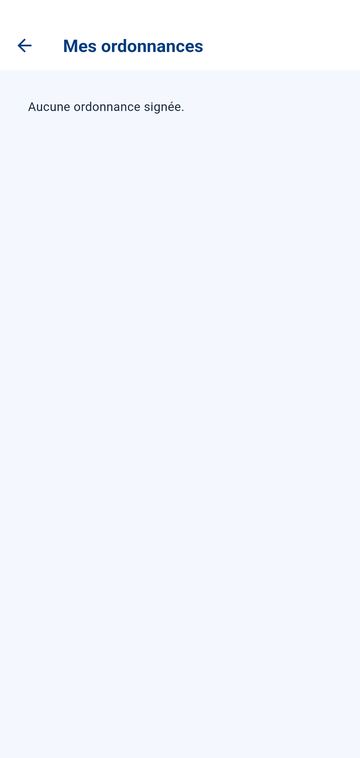
Ordonnances (accueil → Ordonnances) : chaque ordonnance signée par votre médecin s'affiche avec son code QR. Montrez ce code au pharmacien : il ne contient aucune information médicale, et la vente est confirmée par sa lecture. Le statut indique ce qui reste à acheter.
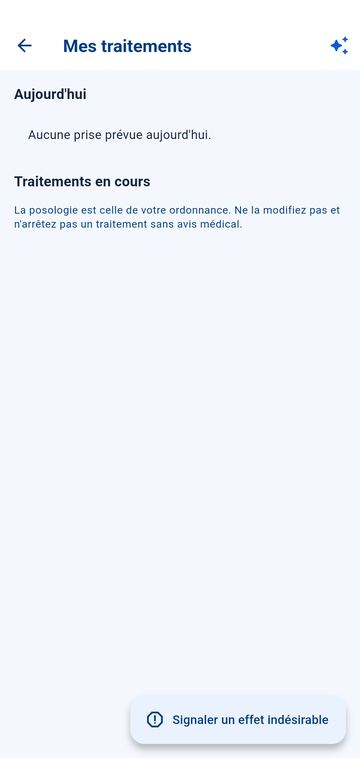
Suivi de cure (accueil → Suivi de cure) : « Aujourd'hui » liste les prises prévues avec leur heure ; cochez chaque prise. « Traitements en cours » rappelle la posologie de l'ordonnance : ne la modifiez pas et n'arrêtez pas un traitement sans avis médical. Un effet gênant ? Touchez Signaler un effet indésirable.
Ne doublez jamais une dose oubliée sans avis médical.
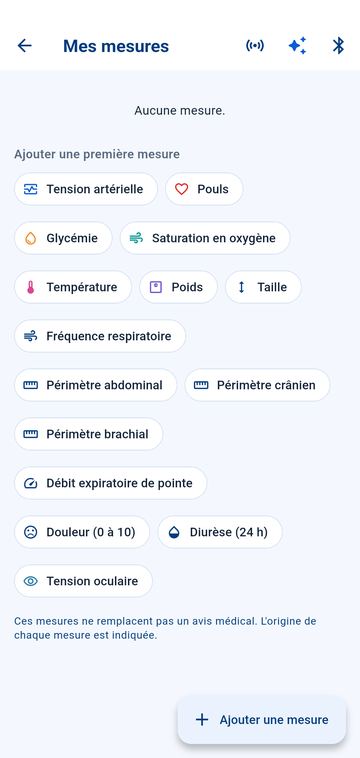
Mesures (accueil → Ma santé → Mesures)
- Touchez Ajouter une mesure ou un type proposé : tension artérielle, pouls, glycémie, saturation en oxygène, température, poids, taille, fréquence respiratoire, tension oculaire, tour de taille, périmètre crânien, périmètre brachial, débit expiratoire de pointe, douleur, diurèse, durée du sommeil. Le score de Glasgow n'est saisi que par un professionnel.
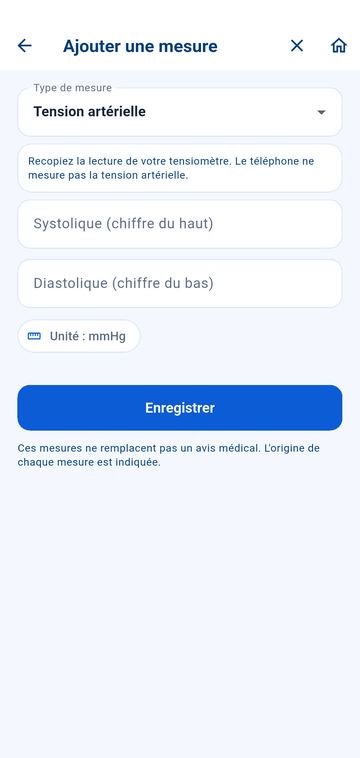
- Recopiez la lecture de votre appareil (ex. tension : chiffre du haut, puis chiffre du bas). L'unité est fixée pour éviter les erreurs. Touchez Enregistrer.
- Une valeur inhabituelle vous invite d'abord à remesurer. Une alerte n'est créée que selon des seuils validés par l'équipe médicale de Bokono, adaptés à l'âge ; elle s'affiche Vigilance, Alerte ou Critique et part vers votre médecin. Sans alerte, la valeur est « Normal ». Le téléphone ne mesure jamais la tension lui-même.
- IMC : il est calculé à partir de vos dernières taille et poids enregistrés ; ce n'est pas un diagnostic.
- Plan de surveillance : si votre médecin en a défini un, la carte indique les paramètres à mesurer, les consignes et l'avancement (« 2 / 3 aujourd'hui »). Une mesure oubliée peut déclencher un rappel, dans la limite fixée par le médecin ; s'il l'a prévu, il est ensuite prévenu.
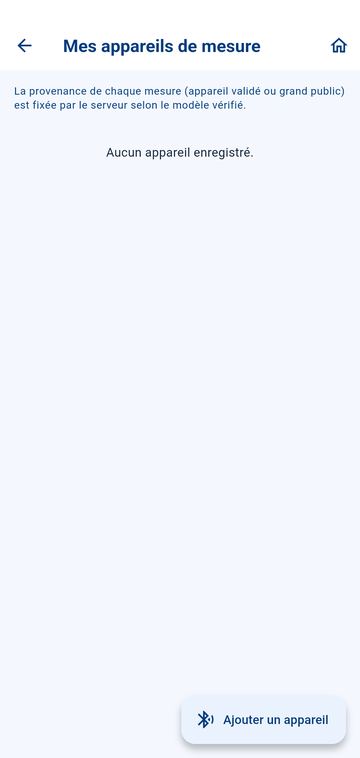
- Appareil Bluetooth compatible : icône Bluetooth en haut → Ajouter un appareil. Vous vérifiez toujours les valeurs avant l'envoi.
- L'icône Smart Health en haut ouvre les mesures avec les capteurs du téléphone (voir plus bas).
Résultats d'examens : visibles dès leur validation par le laboratoire ; une correction est toujours signalée.
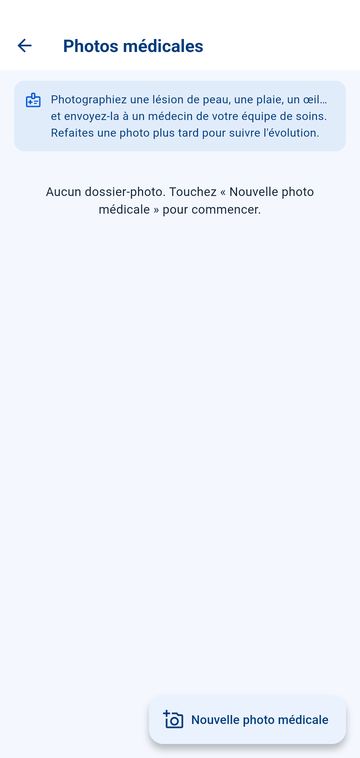
Photos médicales : photographiez une lésion de peau, une plaie, un œil… et envoyez la photo à un médecin de votre équipe de soins (Nouvelle photo médicale) ; reprenez une photo plus tard pour suivre l'évolution.
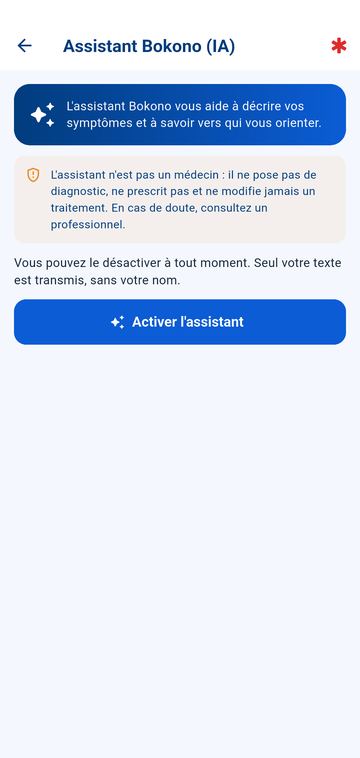
Assistant Bokono (IA) (accueil → Assistant IA) : une conversation sur vos questions de santé. La première fois, touchez Activer l'assistant (seul votre texte est transmis, sans votre nom). Écrivez votre question dans Posez votre question de santé… et envoyez : la réponse s'affiche comme dans une messagerie (« L'assistant écrit… » pendant la préparation), et vous pouvez poursuivre l'échange, l'assistant tenant compte des messages précédents. Chaque réponse indique l'orientation conseillée (conseils à suivre chez vous, parlez-en à votre médecin, consultez un médecin rapidement, ou urgence) et, si utile, des questions À demander à votre médecin. Une réponse n'a pas abouti ? Touchez Réessayer. L'assistant reste dans le domaine de la santé, n'est pas un médecin, ne pose pas de diagnostic et ne modifie jamais un traitement.
Smart Health : les capteurs de votre téléphone
Tuile Smart Health de Mes services (ou Mesures → icône Smart Health). Ces outils utilisent la caméra, le flash et l'accéléromètre de votre téléphone. Ils donnent des estimations ou aident à compter : ce ne sont ni des mesures médicales validées ni des diagnostics, et ils ne remplacent pas un appareil médical. Chaque résultat est enregistré avec sa méthode, sa qualité et la mention « Estimation » ou « Saisie ».
- Capacités de ce téléphone : la liste des capteurs présents (caméra, flash, accéléromètre…). Un capteur présent ne veut pas dire qu'une mesure est validée.
- Pouls par la caméra (estimation) : posez le bout du doigt sur la caméra arrière et le flash, sans bouger, pendant 30 secondes. Une barre montre la qualité du signal ; un signal trop faible ne donne pas de résultat. Ce n'est pas un électrocardiogramme. Méthode non prévue pour les enfants et les nouveau-nés.
- Comptage respiratoire assisté : au repos, observez la poitrine (ou le ventre d'un bébé) et touchez le bouton à chaque inspiration pendant 30 ou 60 secondes ; la fréquence est calculée et enregistrée comme une saisie.
- Thermomètre et site de mesure : le téléphone ne mesure pas la température ; notez la lecture de votre thermomètre et l'endroit de la mesure, ou connectez-le en Bluetooth.
- Peau, œil, plaie : une photo prise bien de face, avec une règle posée à côté, permet d'estimer la taille d'une plaie et de suivre son évolution.
- Marche, équilibre, tremblements : tests guidés (60, 30 et 15 secondes) avec l'accéléromètre, prévus pour les adultes. Restez près d'un mur ou d'une personne pour le test d'équilibre. La détection de chute n'est pas activée.
- Health Connect : importe, à votre demande, les mesures que d'autres applications ou une montre ont déposées dans Health Connect (pouls, tension, saturation, glycémie, température, poids, taille, respiration, pas). Elles sont marquées « importées, non vérifiées ». Disponible si Health Connect est présent sur le téléphone (intégré à Android 14 et plus, sinon application Health Connect) ; Bokono s'installe et fonctionne sans lui.
- Journal du sommeil : vous notez l'heure du coucher et du lever, les réveils et votre ressenti au réveil. Le téléphone ne diagnostique pas l'apnée du sommeil.
- Analyser mes données : regroupe les alertes, les mesures oubliées d'un plan de surveillance et les données à vérifier (estimation de faible qualité, mesure incohérente), avec des observations statistiques simples. Ce ne sont pas des alertes médicales.
- Rapports et partage : choisissez la période et les paramètres, puis créez un rapport PDF sur le téléphone (vous choisissez à qui l'envoyer) ou Transmettre à mon équipe de soins pour l'enregistrer dans votre dossier.
Sans réseau, les résultats restent sur le téléphone et partent au retour du réseau (« en attente »).
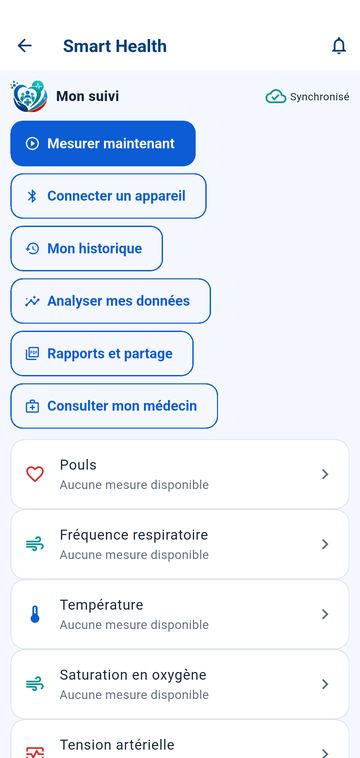
En cas de malaise, n'attendez pas un résultat Smart Health : utilisez le bouton Urgence ou appelez les secours.
Assurance et mutuelle
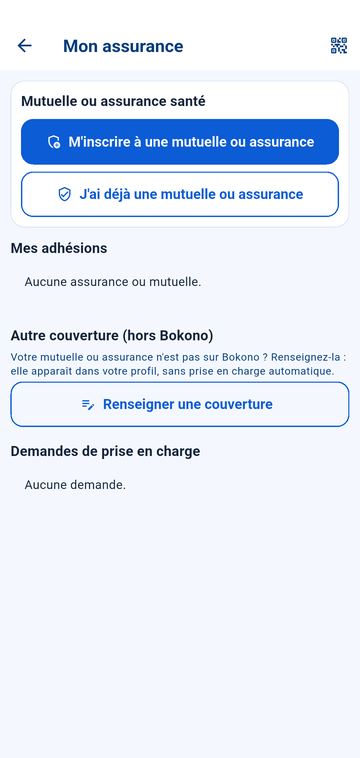
Accueil → Assurance.
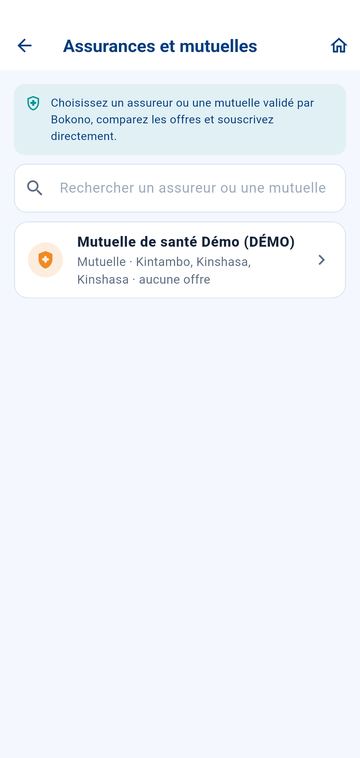
- M'inscrire à une mutuelle ou assurance ouvre la liste des assureurs et mutuelles présents sur Bokono : comparez les garanties, puis touchez l'offre choisie et Confirmer la souscription. L'organisme examine votre demande et active votre adhésion.
- J'ai déjà une mutuelle ou assurance : choisissez Mon organisme est sur Bokono (adhésion reliée avec votre numéro d'adhérent) ou Mon organisme n'est pas sur Bokono (vous renseignez les informations de votre couverture ; elle apparaît dans votre profil, sans prise en charge automatique).
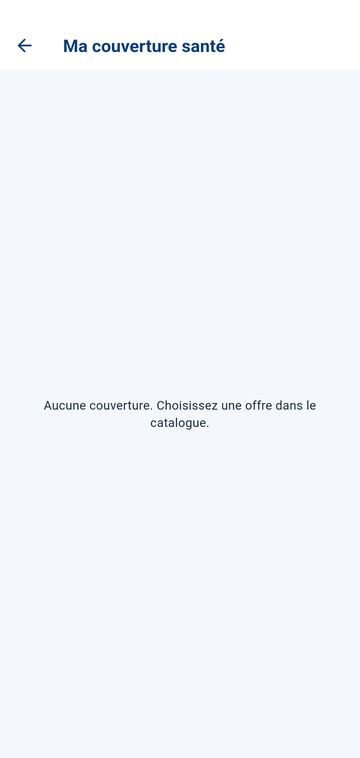
- Ma couverture santé affiche votre numéro de bénéficiaire, la validité, les garanties et plafonds, ce qui a déjà été consommé, les personnes à charge, les établissements partenaires et vos réclamations. L'icône QR affiche votre carte d'adhérent à présenter à l'établissement.
Une couverture active ne garantit pas la prise en charge de tous les soins : les exclusions et plafonds de votre contrat s'appliquent. Les urgences n'attendent jamais la vérification de la couverture.
Maternité et suivi du cycle
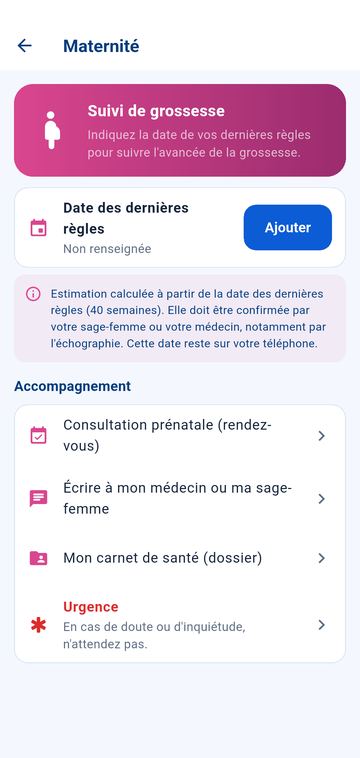
Maternité (accueil → Maternité) : indiquez la date de vos dernières règles (Ajouter) pour suivre l'avancée de la grossesse. L'estimation doit être confirmée par votre sage-femme ou votre médecin ; cette date reste sur votre téléphone. Raccourcis : consultation prénatale, écrire à votre médecin ou à votre sage-femme, carnet de santé, urgence.
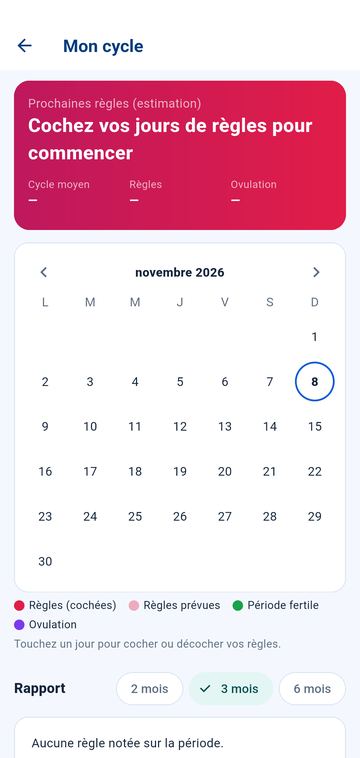
Mon cycle (accueil → Mon cycle) : touchez un jour du calendrier pour cocher ou décocher vos règles. L'application estime les prochaines règles, la période fertile et l'ovulation ; le rapport couvre 2, 3 ou 6 mois. Ce sont des estimations, pas une méthode de contraception.
Parents : le dossier de votre enfant
Un parent ou un représentant légal peut ouvrir et suivre le dossier de santé d'un enfant de moins de 18 ans depuis son propre compte.
- Faites d'abord vérifier votre identité (Profil → Mon identité).
- Accueil → Mes enfants (ou Profil → Mes enfants), puis Inscrire un enfant.
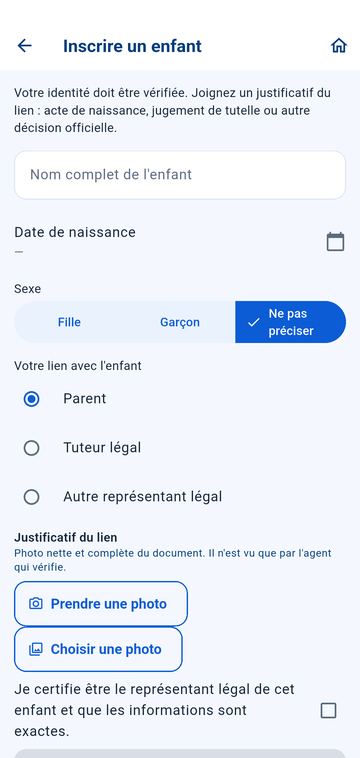
- Indiquez le nom complet de l'enfant, sa date de naissance, son sexe et votre lien : Parent, Tuteur légal ou Autre représentant légal.
- Photographiez le justificatif du lien (acte de naissance, jugement de tutelle ou autre décision officielle), net et complet. Il n'est vu que par l'agent qui vérifie.
- Cochez la certification, puis touchez Envoyer pour vérification. Le statut passe de « vérification en cours » à « lien vérifié ».
- Une fois le lien vérifié, l'enfant a son propre numéro de dossier : médecins, rendez-vous, téléconsultations, ordonnances et mesures se gèrent pour lui comme pour vous.
Le tableau de bord de l'enfant (Mes enfants → touchez l'enfant)
- En haut : sa date de naissance, sa tranche d'âge (nouveau-né, nourrisson, petite enfance, enfance, adolescence) et son numéro de dossier.
- Alertes : « Normal » s'il n'y a aucune alerte ouverte ; sinon Vigilance, Alerte ou Critique. Une alerte critique est une indication de prise en charge urgente.
- Naissance : âge gestationnel, poids et mesures de naissance. Vous pouvez les compléter ; ce qu'un professionnel ou une maternité a saisi ne peut pas être modifié par le parent. Pour un enfant né prématuré, l'âge corrigé est indiqué.
- Signes vitaux et mesures, Traitements et Historique médical ouvrent les écrans de l'enfant.
- Courbes de croissance (OMS) : poids, taille, périmètre crânien et IMC selon l'âge, comparés aux références de l'Organisation mondiale de la santé, avec le percentile et le score Z. Un percentile bas ou élevé n'est pas un diagnostic : il est interprété par un professionnel. Le sexe à la naissance et la date de naissance sont nécessaires. Un rapport PDF peut être créé.
- Calendrier vaccinal : vaccins faits, à venir, à faire maintenant, en retard ou reportés, et la fiche vaccinale PDF. Vous pouvez déclarer un vaccin noté dans le carnet (il porte la mention « déclaré »). Les dates suivent le calendrier validé par l'équipe médicale de Bokono ; tant qu'il n'est pas configuré, l'écran l'indique. Le professionnel de santé décide de chaque vaccination. Un rappel peut vous prévenir d'un vaccin à venir ou en retard.
Déclarer le pédiatre de votre enfant (carte Médecins de l'enfant)
- Touchez Déclarer le pédiatre ; la liste montre d'abord les Pédiatres (ou Tous les médecins). Cherchez par nom.
- Confirmez la demande : le médecin la reçoit et l'accepte ou la refuse. S'il accepte, il devient le médecin principal de l'enfant et voit son dossier ; vous êtes prévenu.
- La carte affiche le pédiatre traitant, les autres médecins et les demandes en attente.
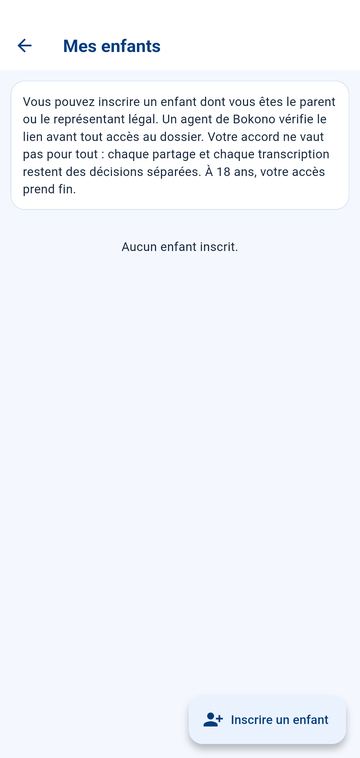
Règles renforcées pour les enfants. Votre accord ne vaut pas pour tout : chaque partage et chaque transcription restent des décisions séparées, et le médecin peut recueillir l'avis de l'enfant. À 18 ans, votre accès prend fin : l'enfant reprend son dossier avec J'avais un dossier ouvert par mes parents, son numéro (BKN-…) et sa date de naissance.
Abonnement, paiement et reçus
Payer l'abonnement par mobile money
Le paiement se fait directement dans l'application, par mobile money. Il n'est demandé qu'une fois le compte validé.
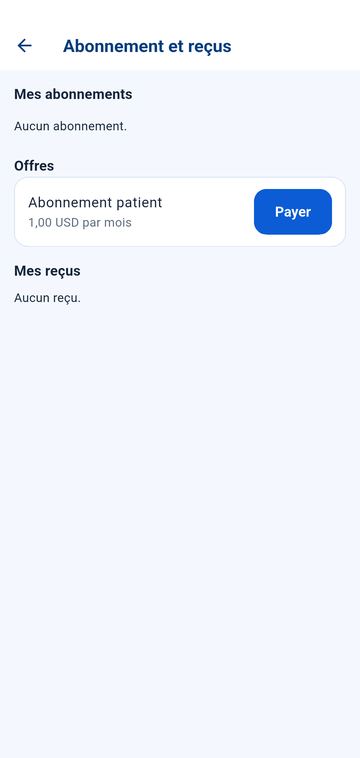
- Touchez la carte Activer mon abonnement de l'accueil (ou Paiements, ou Profil → Abonnement et reçus).
- Sous Offres, touchez Payer à côté de l'offre qui correspond à votre compte ; le prix mensuel est affiché.
- Saisissez votre numéro mobile money au format international (ex. +243 81 234 5678), puis touchez Payer par mobile money.
- Validez le paiement sur votre téléphone (message de votre opérateur et code secret mobile money).
- Revenez dans Bokono et touchez Vérifier le paiement. Une fois le paiement confirmé, l'abonnement est actif et votre reçu apparaît dans Mes reçus.
Si le paiement n'aboutit pas, aucun montant n'est enregistré : vous pouvez recommencer. Un paiement déjà en cours doit être terminé ou vérifié avant d'en lancer un autre.
Notifications, confidentialité, profil et aide
Notifications (cloche en haut de l'accueil)
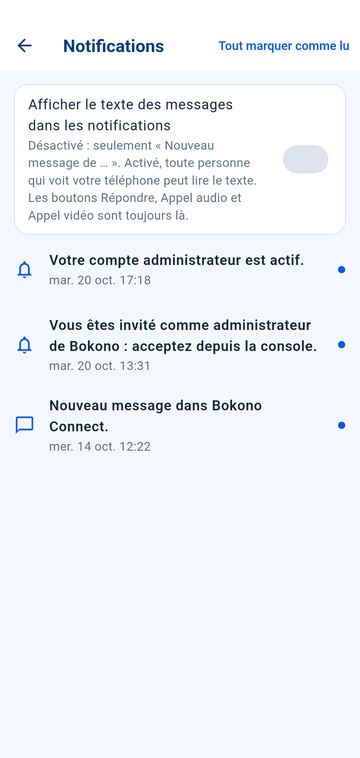
- La liste montre vos notifications, les plus récentes en haut ; touchez-en une pour ouvrir l'écran concerné. Tout marquer comme lu vide le compteur rouge.
- Afficher le texte des messages dans les notifications : désactivé, la notification dit seulement « Nouveau message de … » ; activé, toute personne qui voit votre téléphone peut lire le texte.
- Si les notifications sont bloquées sur le téléphone, un bandeau l'indique : autorisez-les dans les réglages Android.
- Autorisations obligatoires : dès la connexion, Bokono exige de fonctionner en arrière-plan. L'écran « Autorisations obligatoires » liste ce qu'il faut activer : notifications, fonctionnement en arrière-plan (touchez « Autoriser »), démarrage automatique sur certains téléphones (Tecno, Infinix, itel, Xiaomi, Oppo, Vivo, Huawei…), données en arrière-plan, appels en plein écran, micro et caméra, position. Touchez Tout activer, puis Activer sur chaque ligne restante : l'application s'ouvre dès que tout est activé. Le bouton Urgence reste accessible. Si une autorisation est retirée plus tard, l'écran revient. Les appels sonnent et se décrochent alors directement, même Bokono fermée ou téléphone verrouillé, sans code ni empreinte pendant l'appel.
Confidentialité et autorisations (Profil → Confidentialité et autorisations)
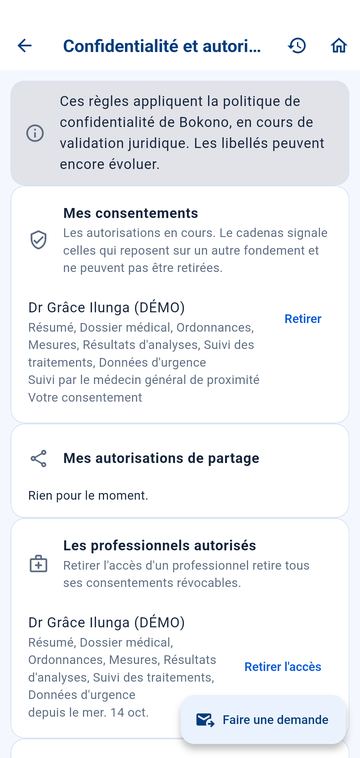
- Mes consentements : ce que chaque professionnel peut voir (résumé, dossier, ordonnances, mesures, résultats…). Touchez Retirer pour reprendre un accès ; le cadenas signale un accès qui repose sur un autre fondement et ne peut pas être retiré.
- Les professionnels autorisés : Retirer l'accès retire d'un coup tous les consentements révocables d'un professionnel.
- Mes autorisations de partage et Faire une demande pour toute question sur vos données. L'icône horloge affiche l'historique.
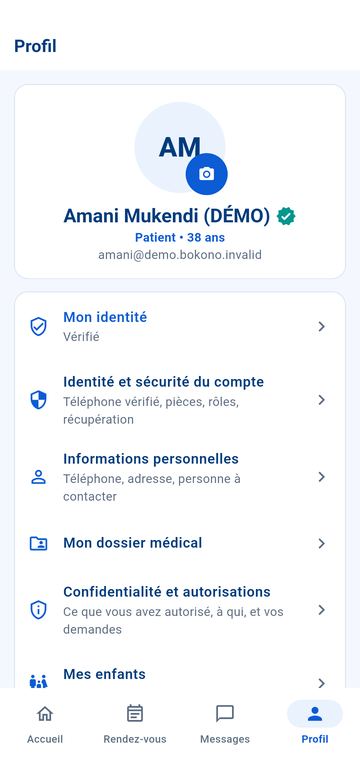
Profil (barre du bas → Profil) : photo, Mon identité, Informations personnelles, Mon dossier médical, Confidentialité et autorisations, Mes enfants, Carte médicale, Sécurité du compte, langue et apparence, notifications, Abonnement et reçus, aide, déconnexion.
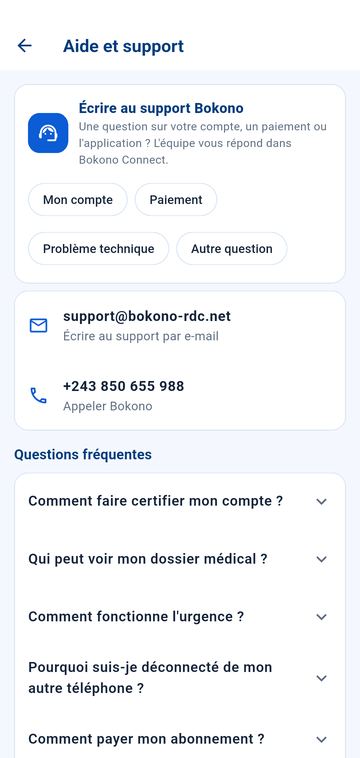
Aide et support (Profil → Aide et support)
Les Questions fréquentes répondent aux cas courants. Pour toute autre question, touchez Écrire au support Bokono, choisissez le sujet (Mon compte, Paiement, Problème technique, Autre question) et décrivez votre demande : la réponse arrive dans Bokono Connect. Vous pouvez aussi écrire au support à support@bokono-rdc.net ou appeler le +243 850 655 988.
Téléphone partagé : déconnectez-vous après usage (Profil → Se déconnecter) ; les messages et mesures en attente sont alors effacés de l'appareil.
Urgence
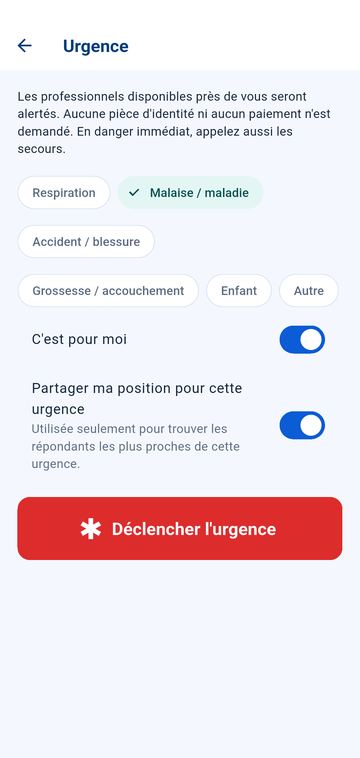
L'urgence n'est jamais bloquée : ni pièce d'identité, ni abonnement, ni paiement ne sont demandés.
- Touchez le bouton rouge Urgence de l'accueil.
- Choisissez la situation : Respiration, Malaise / maladie, Accident / blessure, Grossesse / accouchement, Enfant ou Autre.
- Laissez C'est pour moi activé si l'urgence vous concerne ; désactivez-le si vous alertez pour quelqu'un d'autre.
- Laissez Partager ma position pour cette urgence activé : elle sert seulement à trouver les répondants les plus proches.
- Touchez Déclencher l'urgence. Les professionnels disponibles autour de vous sont alertés, par zones de plus en plus larges ; vous voyez qui prend en charge, puis « en route », « sur place ».
- Si personne ne répond, l'application vous le dit : appelez les secours ou rendez-vous à la structure de santé la plus proche. L'alerte reste ouverte.
Bokono alerte les professionnels inscrits et disponibles ; il ne garantit pas l'arrivée d'une ambulance ni d'un service extérieur. En danger immédiat, appelez aussi les secours. Numéro Bokono : +243 850 655 988.
Questions fréquentes
| Problème | Que faire |
|---|---|
| Le téléchargement ne démarre pas | Ouvrez le lien dans Chrome, pas dans une autre application, et attendez la fin. |
| Android refuse l'installation | Paramètres → Autoriser cette source, revenez et touchez Installer (ou Mettre à jour). |
| J'ai oublié mon code à 6 chiffres | Après 5 essais, Bokono vous déconnecte ; reconnectez-vous avec votre e-mail et votre mot de passe, puis choisissez un nouveau code. |
| « Compte déjà connecté » | Votre compte est ouvert sur un autre appareil : Continuer ici déconnecte l'autre. |
| Les appels ou messages n'arrivent pas application fermée | Ouvrez Bokono : l'écran « Autorisations obligatoires » indique ce qui manque. Touchez Activer sur chaque ligne (notamment fonctionnement en arrière-plan et démarrage automatique). |
| Mes services sont limités | Votre identité n'est pas encore vérifiée : Profil → Mon identité. L'urgence reste disponible. |
| Je ne trouve pas mon médecin | Cherchez par nom, spécialité, établissement ou identifiant Bokono ; seuls les professionnels vérifiés apparaissent. |
| Mon paiement n'est pas confirmé | Validez le paiement sur votre téléphone, puis touchez Vérifier le paiement. |
| Un message reste « en attente de réseau » | Il partira tout seul au retour du réseau. N'utilisez jamais les messages pour une urgence. |
| Une autre question | Profil → Aide et support → Écrire au support Bokono. |