
Ce manuel s'adresse aux ambulanciers, secouristes et conducteurs ambulanciers qui utilisent Bokono pour répondre aux urgences, suivre les interventions et assurer les transports sanitaires.
Votre compte n'est opérationnel qu'après la vérification de votre identité, de vos formations et de votre permis. L'inscription est gratuite ; l'abonnement se paie ensuite par mobile money, dans l'application.
Installer l'application et s'inscrire
Installer Bokono sur un téléphone Android
- Ouvrez Chrome et allez sur bokono-rdc.net/telecharger.
- Touchez Télécharger l'application et attendez la fin du téléchargement (environ 50 Mo).
- Ouvrez le fichier téléchargé. Si Android le demande, touchez Paramètres → Autoriser cette source, revenez, puis touchez Installer.
- Ouvrez Bokono. Choisissez la langue en bas de l'écran (Français ou English), puis touchez Commencer.
L'inscription est gratuite. L'abonnement ne se paie qu'après la validation de votre compte, directement dans l'application par mobile money.
Sur « Qui êtes-vous ? », touchez Ambulancier.
Les 5 étapes de l'inscription professionnelle
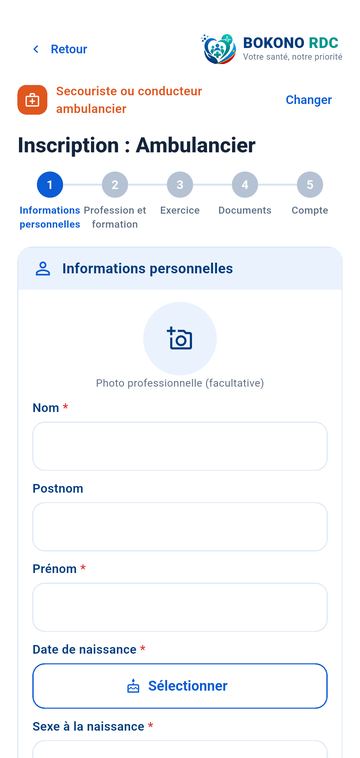
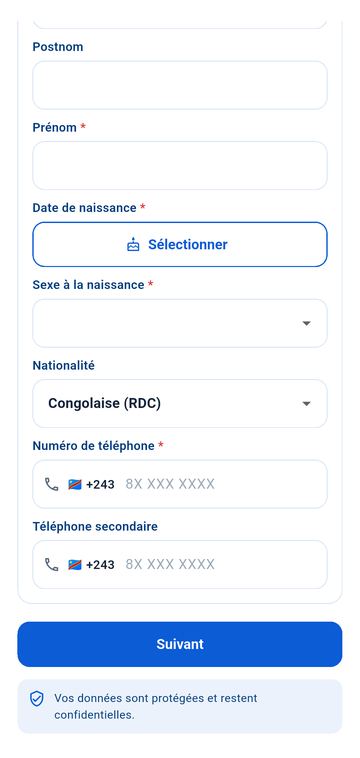
- Informations personnelles : photo professionnelle (facultative), nom, postnom, prénom, date de naissance, sexe, nationalité, téléphone.
- Profession et formation : les éléments propres à votre métier (détaillés ci-dessous) et votre cursus de formation : Ajouter mon cursus → pays (RDC par défaut) → université ou institut (recherche par nom ou sigle) → faculté → filière → diplôme → année → numéro du diplôme. Votre établissement de formation n'est pas dans la liste ? Choisissez Mon établissement ou ma formation ne figure pas dans la liste et écrivez son nom : il sera vérifié, vous pouvez continuer.
- Exercice : Établissement d'appartenance (obligatoire) : Choisir mon établissement, tapez au moins 2 lettres de son nom. Absent de la liste ? Autre — mon établissement ne figure pas dans la liste : nom, ville, type ; la déclaration sera vérifiée. Indiquez aussi le début de l'exercice professionnel (date exacte ou année seulement, pas la date du diplôme), la zone d'exercice, la fonction, les jours et horaires, les langues parlées.
- Documents : pièce d'identité (recto et verso) et pièces professionnelles demandées (diplôme, inscription à l'ordre…), photographiées en entier et lisibles. Les documents sont chiffrés et vus seulement par l'équipe de vérification.
- Compte : adresse e-mail, mot de passe (10 caractères au moins), acceptation des conditions d'utilisation. Touchez Créer un compte.
Ce qui est propre à l'ambulancier (étape « Profession et formation »)
- Vos formations aux premiers secours.
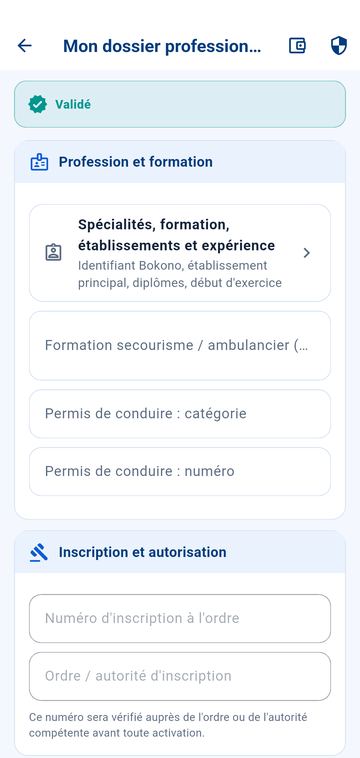
- Votre permis de conduire : catégorie, numéro et date d'expiration.
- Votre service ou établissement d'appartenance et le numéro de régulation (obligatoires), et le véhicule sur lequel vous travaillez.
Se connecter et protéger l'application
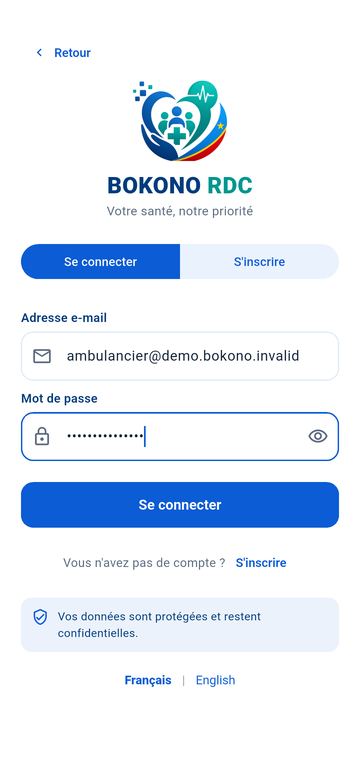
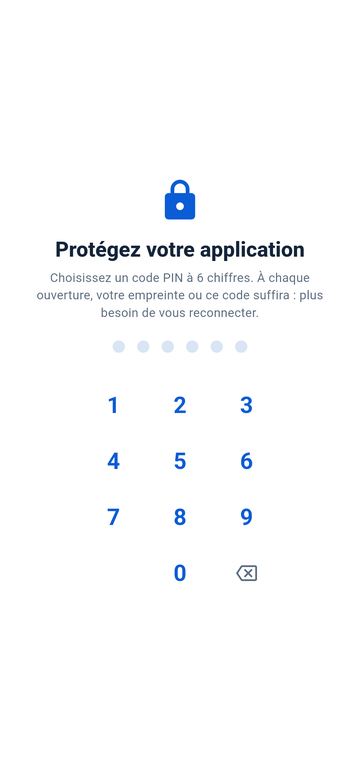
Une fois votre compte créé, la connexion se fait avec votre adresse e-mail et votre mot de passe. Ensuite, un code à 6 chiffres (ou votre empreinte) suffit pour rouvrir Bokono.
- Sur l'écran Connexion, saisissez votre adresse e-mail et votre mot de passe, puis touchez Se connecter. L'œil à droite affiche ou masque le mot de passe.
- « Protégez votre application » : tapez un code de 6 chiffres, puis tapez-le une seconde fois pour le confirmer. Si votre téléphone a un lecteur d'empreinte, activez Déverrouiller aussi avec mon empreinte.
- Juste après, Bokono demande l'accès au micro (appels et téléconsultations), à la position (urgences) et aux appels en plein écran (répondre même téléphone verrouillé). Touchez Continuer et acceptez.
- À chaque ouverture, ou après une minute hors de l'application, posez votre doigt ou tapez votre code. Après 5 codes faux, Bokono vous déconnecte par sécurité : reconnectez-vous avec votre mot de passe.
Un seul téléphone à la fois. Si votre compte est déjà ouvert sur un autre appareil, Bokono affiche « Compte déjà connecté ». Continuer ici déconnecte l'autre appareil ; Annuler le garde. Ne partagez jamais votre mot de passe ni votre code.
Vérification du dossier et profil professionnel
Après la création du compte, votre dossier part automatiquement en vérification. Tant qu'il n'est pas validé, l'application n'ouvre que votre dossier, l'aide et les notifications.
Suivre la vérification (Profil → Mon dossier professionnel)
- L'état du dossier s'affiche en haut : en attente, corrections demandées ou validé.
- Si un agent demande une correction, le motif s'affiche : corrigez, ajoutez la pièce manquante, puis touchez Envoyer pour vérification.
- Votre numéro d'inscription est vérifié auprès de l'ordre ou de l'autorité compétente avant toute activation. Vous êtes prévenu de chaque décision.
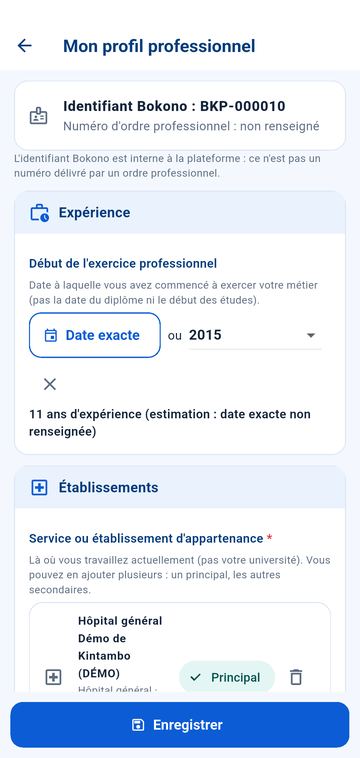
Mon profil professionnel (Mon dossier professionnel → Spécialités, formation, établissements et expérience)
C'est ce que voient les patients quand ils vous cherchent. Il ne montre jamais votre adresse personnelle.
- Identifiant Bokono (ex. BKP-000001) : numéro interne à la plateforme, attribué automatiquement. Ce n'est pas un numéro délivré par un ordre professionnel ; votre numéro d'inscription officiel s'affiche dessous, avec son état (vérifié ou en attente).
- Expérience : touchez Date exacte ou choisissez l'année de début d'exercice. L'application calcule les années d'expérience ; avec l'année seule, elle précise « estimation ». Une date dans le futur est refusée.
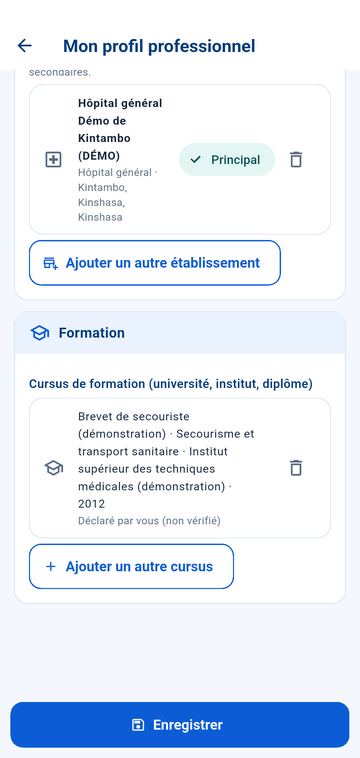
- Établissements : votre établissement d'appartenance (obligatoire), marqué Principal, et d'éventuels établissements secondaires. Un établissement déclaré « Autre » reste à vérifier jusqu'à son rattachement.
- Formation : chaque cursus reste marqué « Déclaré par vous (non vérifié) » jusqu'au contrôle de la copie du diplôme, puis « Diplôme vérifié par Bokono ».
- Touchez Enregistrer après chaque modification.
Rejoindre un établissement avec un code : si un hôpital ou une clinique vous a déclaré dans son personnel, il vous remet un code de rattachement. Saisissez-le dans Profil → Mes déclarations (établissements) pour confirmer le lien.
Activer la double authentification (obligatoire pour les actes professionnels)
Vos actes professionnels — ouvrir un dossier, prescrire, délivrer, valider, activer une adhésion… — exigent un second facteur d'authentification. Tant qu'il n'est pas activé, l'espace professionnel affiche « Second facteur requis ».
- Installez sur votre téléphone une application d'authentification (une application qui affiche des codes à 6 chiffres renouvelés toutes les 30 secondes).
- Dans Bokono, ouvrez Profil → Sécurité du compte (double authentification).
- Scannez le code affiché avec l'application d'authentification (ou saisissez la clé indiquée sous le code).
- Saisissez le code à 6 chiffres affiché par l'application, puis touchez Vérifier.
Ensuite, Bokono vous demandera ce code lorsque c'est nécessaire. Le second facteur peut être activé à tout moment, même avant la validation de votre dossier. Il est personnel : un second facteur par personne.
L'accueil de l'ambulancier
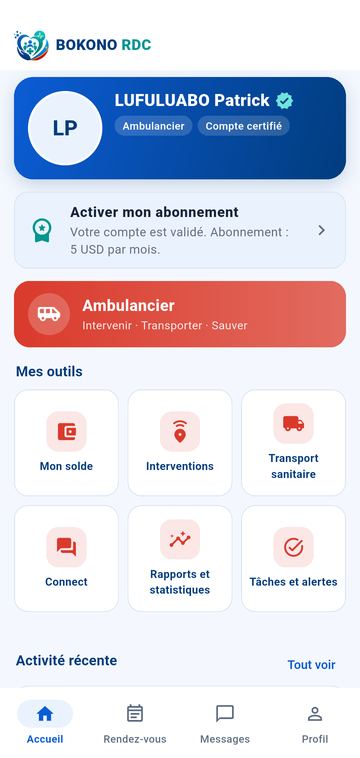
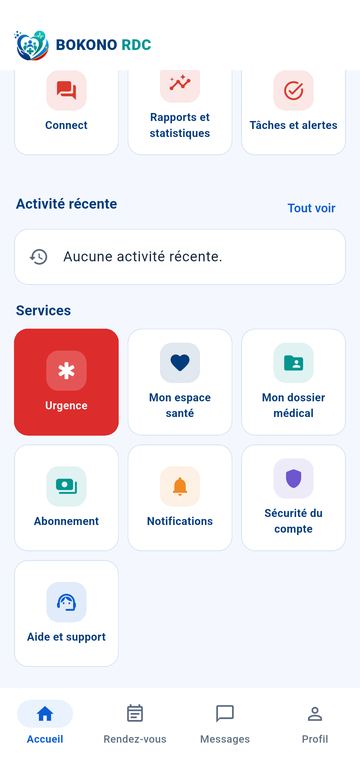
| Zone | Ce qu'elle contient |
|---|---|
| Carte à votre nom | Votre nom, votre métier et le badge « Compte certifié » |
| Mes outils | Mon solde, Interventions, Transport sanitaire, Connect, Rapports et statistiques, Tâches et alertes |
| Activité récente | Les derniers événements ; Tout voir pour la liste complète |
Interventions d'urgence
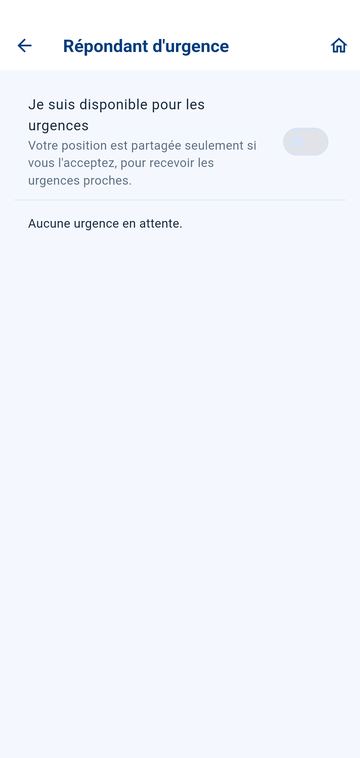
Interventions (accueil → Interventions) : c'est votre écran de répondant d'urgence.
- Activez Je suis disponible pour les urgences. Votre position n'est partagée que si vous l'acceptez, pour recevoir les urgences proches.
- Une alerte « Urgence … à … km » arrive avec une sonnerie : touchez Je prends en charge ou Je ne peux pas.
- Le premier qui accepte devient le répondant (« Vous êtes le premier répondant ») ; les autres sont prévenus.
- Vous voyez le résumé et les données d'urgence du patient le temps de l'intervention (24 heures au plus), pas tout le dossier. Écrivez au patient dans Bokono Connect si besoin.
- Touchez En route, puis Sur place, puis Remettre à une structure (les lits disponibles des structures proches sont indiqués quand elles les publient) et enfin Clôturer. Le patient voit chaque étape.
Missions de transport sanitaire
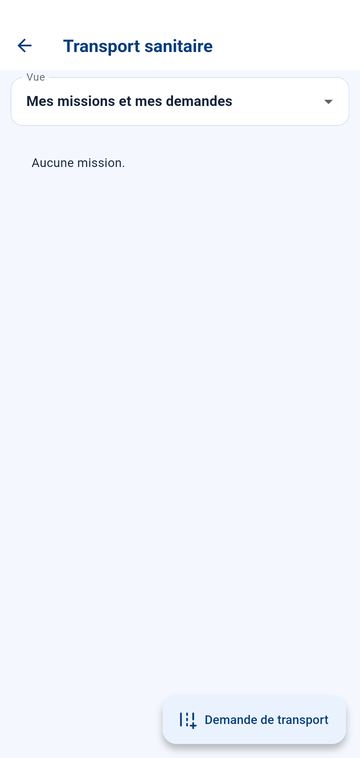
Transport sanitaire (accueil → Transport sanitaire) : vos missions et vos demandes.
- Une mission affectée vous indique la priorité, le lieu de prise en charge, la destination, le demandeur, le véhicule et l'équipage.
- Faites avancer le statut à chaque étape : Équipe en route, Arrivée sur place, Patient pris en charge, Transport en cours, Patient remis à l'établissement, Mission terminée.
- Remplissez la fiche de prise en charge : observations initiales, constantes (pouls, fréquence respiratoire, température, glycémie…), soins réalisés, changement observé, incident.
- À l'arrivée, la remise du patient transmet ces informations à l'établissement d'accueil. L'historique des statuts est conservé.
Les gestes et priorités suivent votre formation et le protocole local de votre service. Bokono enregistre et transmet ; il ne remplace ni la régulation médicale ni les secours.
Messages et appels : Bokono Connect
N'utilisez jamais les messages pour une urgence : utilisez le bouton rouge Urgence ou appelez les secours.
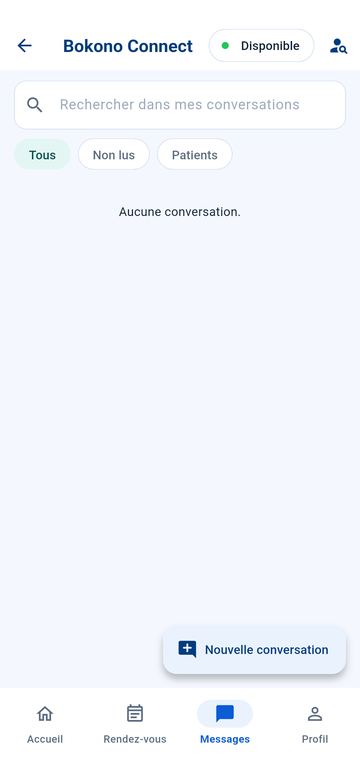
- Touchez Messages dans la barre du bas (ou la tuile Connect de l'accueil). Les conversations s'affichent, les plus récentes en haut, et les messages sont regroupés par jour ; les filtres Tous et Non lus et la barre de recherche aident à retrouver un échange.
- Nouvelle conversation : cherchez une personne ou une structure inscrite par son nom, sa profession ou son identifiant Bokono.
- En haut de la conversation s'affichent le nom et la photo de votre interlocuteur. Vous pouvez envoyer du texte, une photo, un document ou un message vocal. Sans réseau, le message attend sur le téléphone et part tout seul dès le retour du réseau ; il n'est jamais affiché « envoyé » avant.
- Pour appeler, touchez l'icône téléphone (audio) ou caméra (vidéo). L'écran indique « ça sonne », « occupé » ou « injoignable ». Un appel entrant sonne même téléphone verrouillé : touchez Répondre dans la notification. L'appel s'ouvre directement, sans écran intermédiaire et sans code Bokono ; le code est redemandé après l'appel. Aucune autre fenêtre ne s'ouvre pendant un appel. Les appels ne sont jamais enregistrés.
- Le bouton Disponible, en haut de l'écran Messages, indique aux autres si vous pouvez être appelé maintenant (point vert ou rouge).
Tâches, activité et aide
Tâches et alertes (accueil → Tâches et alertes)
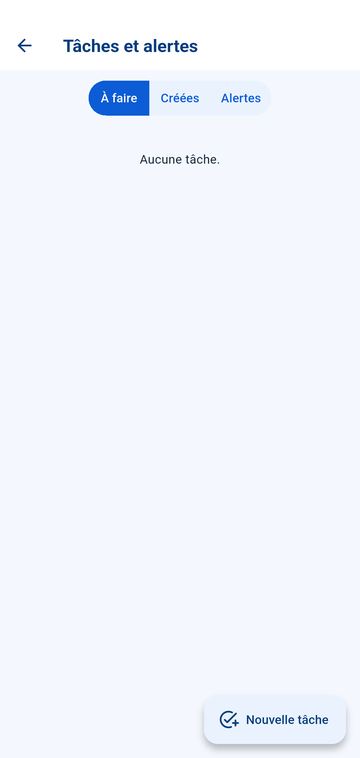
- Onglets À faire, Créées et Alertes.
- Nouvelle tâche : titre, détails, catégorie (soin, médicament, constantes, surveillance, suivi, laboratoire, transport, administratif…), priorité (urgente, prioritaire, normale) et son fondement, échéance, puis Attribuer à vous-même, un collègue ou un service. Touchez Créer la tâche.
- Une tâche passe de Planifiée à En cours (Commencer), puis Réalisée ou Non réalisée (motif obligatoire). Une tâche en retard est signalée « EN RETARD » et génère une alerte.
- Une alerte (mesure, traitement, résultat critique, règle clinique) explique Pourquoi elle est levée ; touchez Prise en compte, puis Ouvrir le dossier si nécessaire.
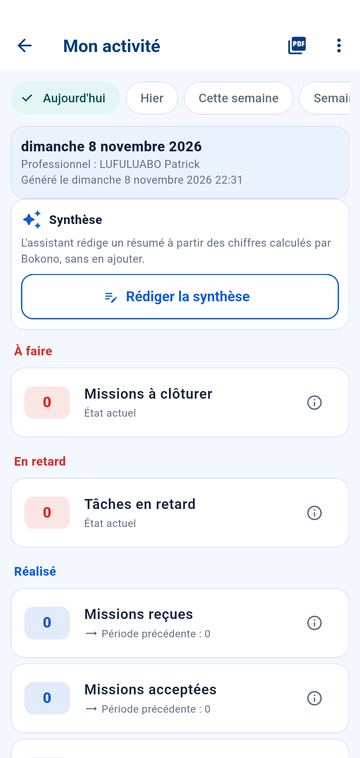
Rapports et statistiques (accueil → Rapports et statistiques)
- Choisissez la période : Aujourd'hui, Hier, Cette semaine ou une autre période proposée.
- À faire montre l'état actuel de ce qui attend une action ; le i explique chaque chiffre.
- Rédiger la synthèse : l'assistant rédige un résumé à partir des chiffres calculés par Bokono, sans en ajouter ; vous le relisez.
- L'icône PDF exporte le rapport. Les chiffres ne comptent que ce qui est enregistré dans Bokono.
Notifications (cloche en haut de l'accueil)
- La liste montre vos notifications, les plus récentes en haut ; touchez-en une pour ouvrir l'écran concerné. Tout marquer comme lu vide le compteur rouge.
- Afficher le texte des messages dans les notifications : désactivé, la notification dit seulement « Nouveau message de … » ; activé, toute personne qui voit votre téléphone peut lire le texte.
- Si les notifications sont bloquées sur le téléphone, un bandeau l'indique : autorisez-les dans les réglages Android.
- Autorisations obligatoires : dès la connexion, Bokono exige de fonctionner en arrière-plan. L'écran « Autorisations obligatoires » liste ce qu'il faut activer : notifications, fonctionnement en arrière-plan (touchez « Autoriser »), démarrage automatique sur certains téléphones (Tecno, Infinix, itel, Xiaomi, Oppo, Vivo, Huawei…), données en arrière-plan, appels en plein écran, micro et caméra, position. Touchez Tout activer, puis Activer sur chaque ligne restante : l'application s'ouvre dès que tout est activé. Le bouton Urgence reste accessible. Si une autorisation est retirée plus tard, l'écran revient. Les appels sonnent et se décrochent alors directement, même Bokono fermée ou téléphone verrouillé, sans code ni empreinte pendant l'appel.
Payer l'abonnement par mobile money
Le paiement se fait directement dans l'application, par mobile money. Il n'est demandé qu'une fois le compte validé.
- Touchez la carte Activer mon abonnement de l'accueil (ou Paiements, ou Profil → Abonnement et reçus).
- Sous Offres, touchez Payer à côté de l'offre qui correspond à votre compte ; le prix mensuel est affiché.
- Saisissez votre numéro mobile money au format international (ex. +243 81 234 5678), puis touchez Payer par mobile money.
- Validez le paiement sur votre téléphone (message de votre opérateur et code secret mobile money).
- Revenez dans Bokono et touchez Vérifier le paiement. Une fois le paiement confirmé, l'abonnement est actif et votre reçu apparaît dans Mes reçus.
Si le paiement n'aboutit pas, aucun montant n'est enregistré : vous pouvez recommencer. Un paiement déjà en cours doit être terminé ou vérifié avant d'en lancer un autre.
Mon solde et dossier Makuta
Les paiements des patients pour vos services passent par Makuta, le prestataire de paiement de Bokono.
- Touchez Mon solde : c'est la première tuile de vos outils professionnels (ou le bouton Solde en haut de l'espace professionnel).
- Solde disponible : les montants reçus pour vous et pas encore versés. Dessous : le Total reçu et la liste des Mouvements (paiement reçu, versement), avec leur statut : reçu, en attente, versement préparé, versé, remboursé…
- L'icône en haut à droite ouvre Mes paiements et mon dossier Makuta. Ce dossier est créé automatiquement à votre inscription, à partir des pièces déjà fournies à Bokono. L'écran montre les entrées d'argent, les versements, l'état du dossier (en préparation, en cours de vérification, transmis à Makuta, extension de paiement active, à compléter) et l'état de chaque pièce (en cours de vérification par Bokono, vérifiée par Bokono puis par Makuta, correction demandée, refusée — à remplacer).
- La liste À fournir indique les pièces manquantes. Une pièce refusée ou à corriger se remplace dans votre dossier d'inscription professionnel : elle est reprise automatiquement et repart en vérification.
Le dossier n'est transmis à Makuta qu'après la vérification de vos pièces par Bokono et la validation d'un administrateur. Bokono ne vous demande jamais votre code mobile money.
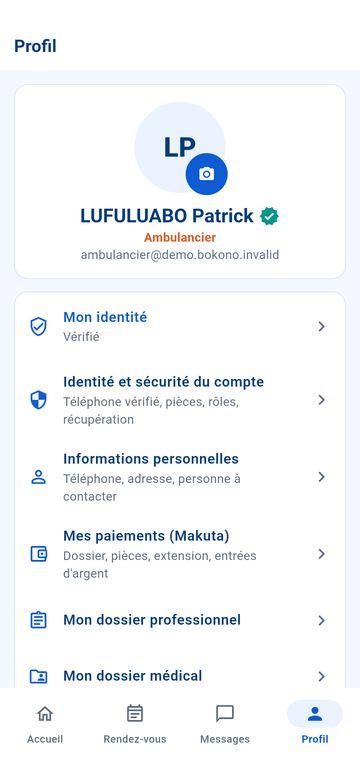
Aide et support (Profil → Aide et support)
Les Questions fréquentes répondent aux cas courants. Pour toute autre question, touchez Écrire au support Bokono, choisissez le sujet (Mon compte, Paiement, Problème technique, Autre question) et décrivez votre demande : la réponse arrive dans Bokono Connect. Vous pouvez aussi écrire au support à support@bokono-rdc.net ou appeler le +243 850 655 988.
Questions fréquentes
| Problème | Que faire |
|---|---|
| Je ne reçois aucune alerte | Vérifiez Je suis disponible pour les urgences, l'autorisation de position et les notifications en arrière-plan. |
| Urgence « déjà prise en charge » | Un autre répondant a accepté avant vous ; rien d'autre à faire. |
| Mon permis arrive à expiration | Mettez à jour la pièce dans Mon dossier professionnel avant la date d'expiration. |
| Les appels ou messages n'arrivent pas application fermée | Ouvrez Bokono : l'écran « Autorisations obligatoires » indique ce qui manque. Touchez Activer sur chaque ligne (notamment fonctionnement en arrière-plan et démarrage automatique). |